Umstellung auf den neuen Webflow Editor – Anleitung

Hier erfährst du Schritt für Schritt, wie du den neuen Webflow Editor nutzt und dich schnell im neuen System zurechtfindest.

Ab dem 4. August 2026 wird der bisherige Webflow Editor (Legacy Editor) vollständig durch den neuen Content Editor ersetzt. Die bisherige Bearbeitungsoberfläche steht ab diesem Zeitpunkt nicht mehr zur Verfügung.

Damit du weiterhin Inhalte auf deiner Website bearbeiten kannst, ist eine einmalige Einrichtung notwendig: Du erhältst eine Einladung von Webflow, über die du deinen neuen Zugang (Client Seat) aktivierst und ein Passwort festlegst.

Der neue Content Editor bietet dir die gleichen Funktionen wie bisher. Die Bedienung wurde jedoch modernisiert und übersichtlicher gestaltet. Deine Inhalte bleiben selbstverständlich unverändert. Für dich entstehen dabei keine zusätzlichen Kosten – es handelt sich lediglich um eine technische Umstellung.
1.

Einladung per E-Mail öffnen

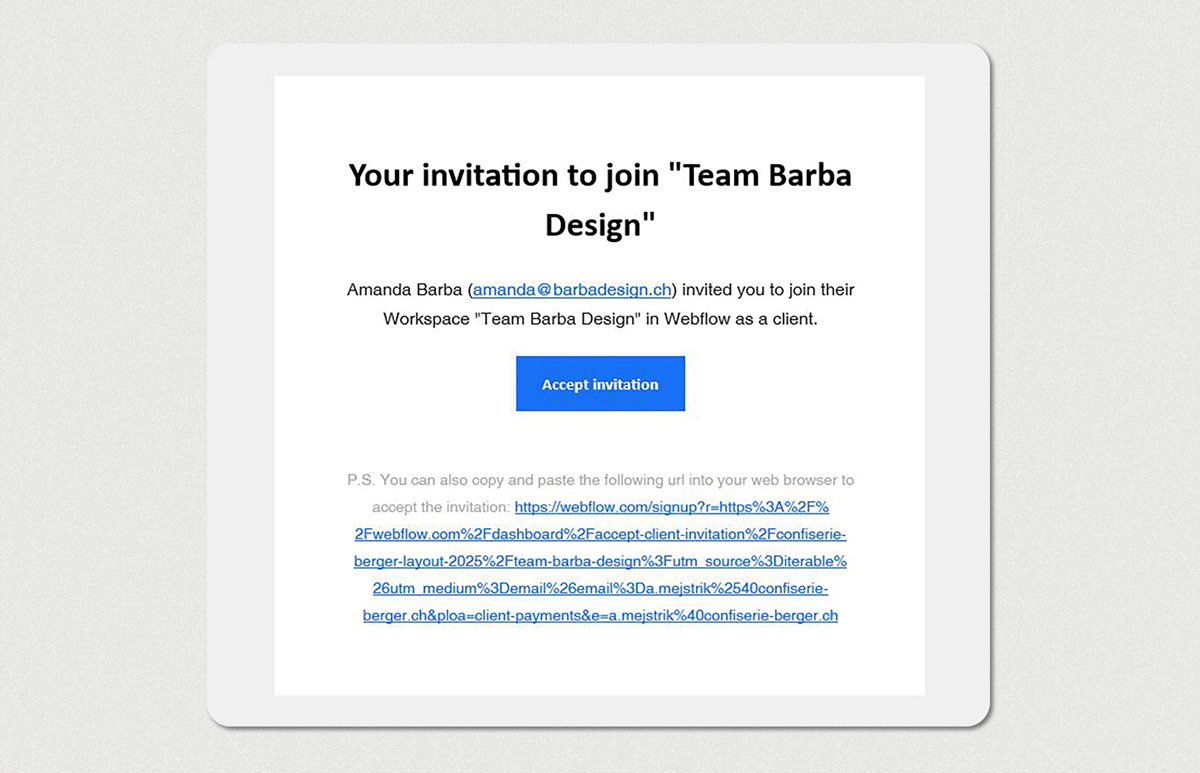
Du erhältst eine E-Mail von Webflow mit einer Einladung, Inhalte deiner Website über den neuen Content Editor zu bearbeiten.

Achtung:
Die E-Mail landet manchmal im Spam-Ordner – bitte prüfe auch diesen.

Aktion:
Klicke auf «Accept invitation».

2.

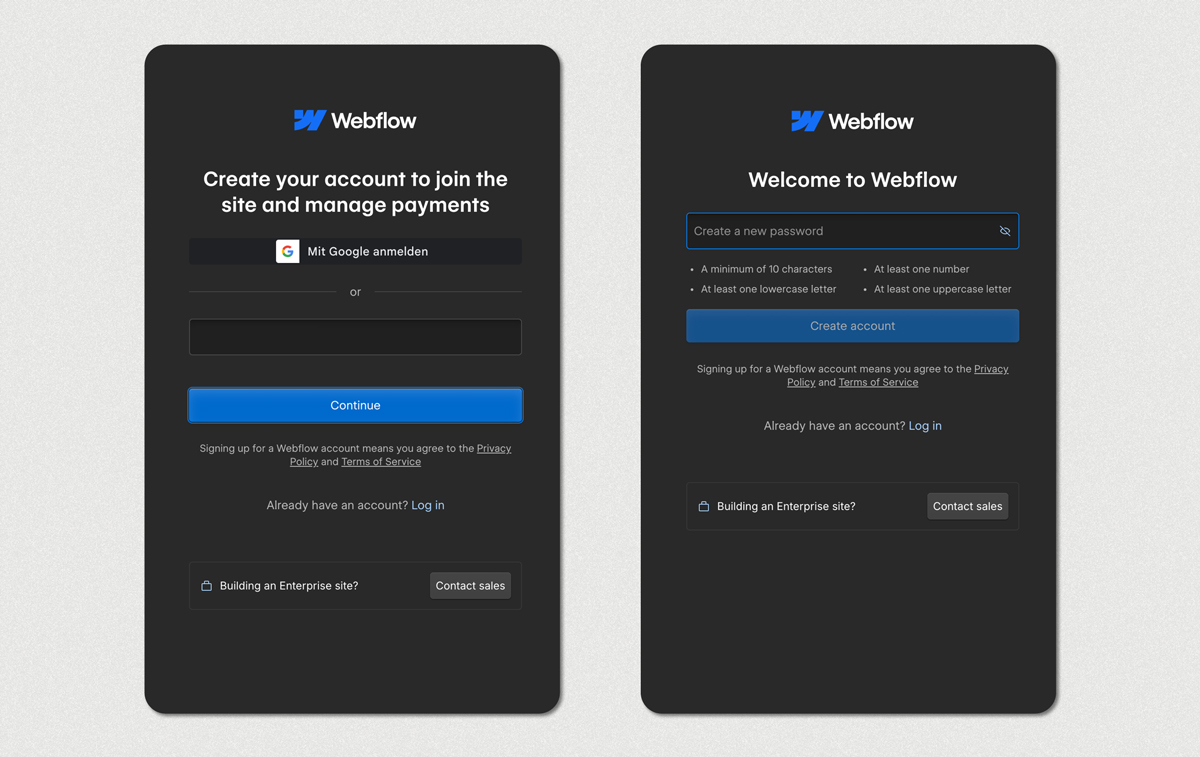
Webflow‑Account erstellen oder einloggen

Nach dem Klick öffnet sich Webflow im Browser.

  • Gib deine E-Mail-Adresse und klicke auf «Continue»
  • Gib ein Passwort ein und klicke auf «Create an account»

Hinweis: Deine alte Editor-Anmeldung wird nicht übernommen, da sie Teil eines separaten Systems war. Bitte erstelle ein neues Passwort.

3.

Einladung bestätigen

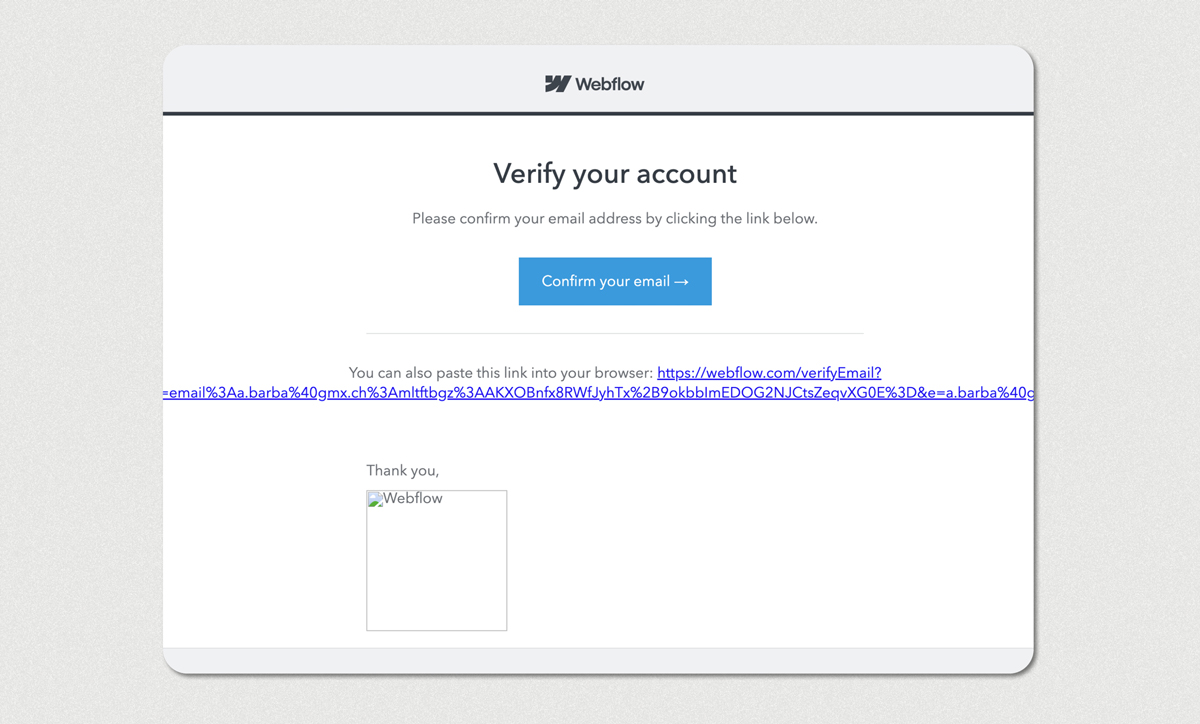
Nach dem Login erhältst du eine weitere E-Mail mit der Aufforderung, deine Adresse zu bestätigen.

Achtung:
Auch diese E-Mail landet manchmal im Spam-Ordner – bitte prüfe auch diesen.

Aktion:  Klicke auf «Confirm your email»

4.

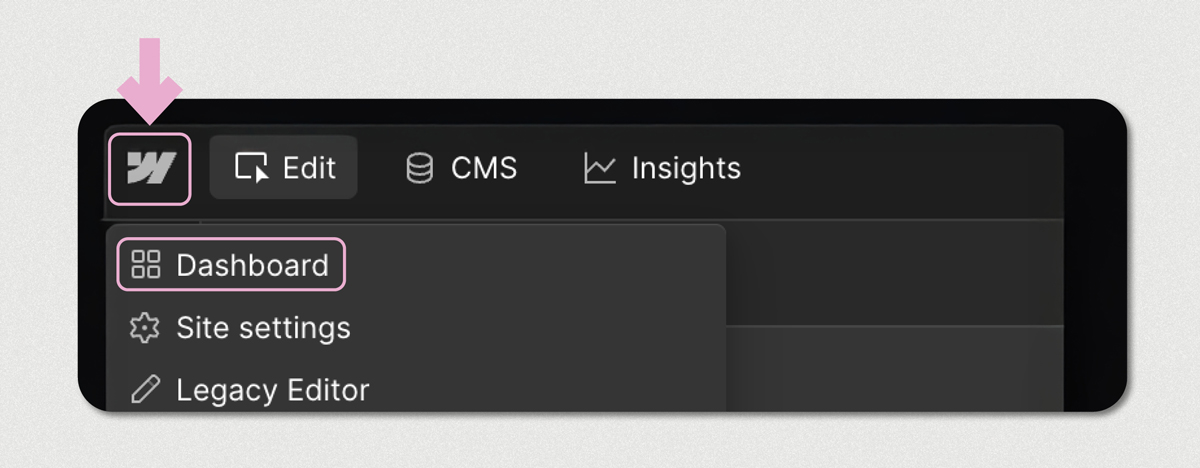
Projekt im Dashboard öffnen

Nach der Bestätigung gelangst du in das Webflow Dashboard.

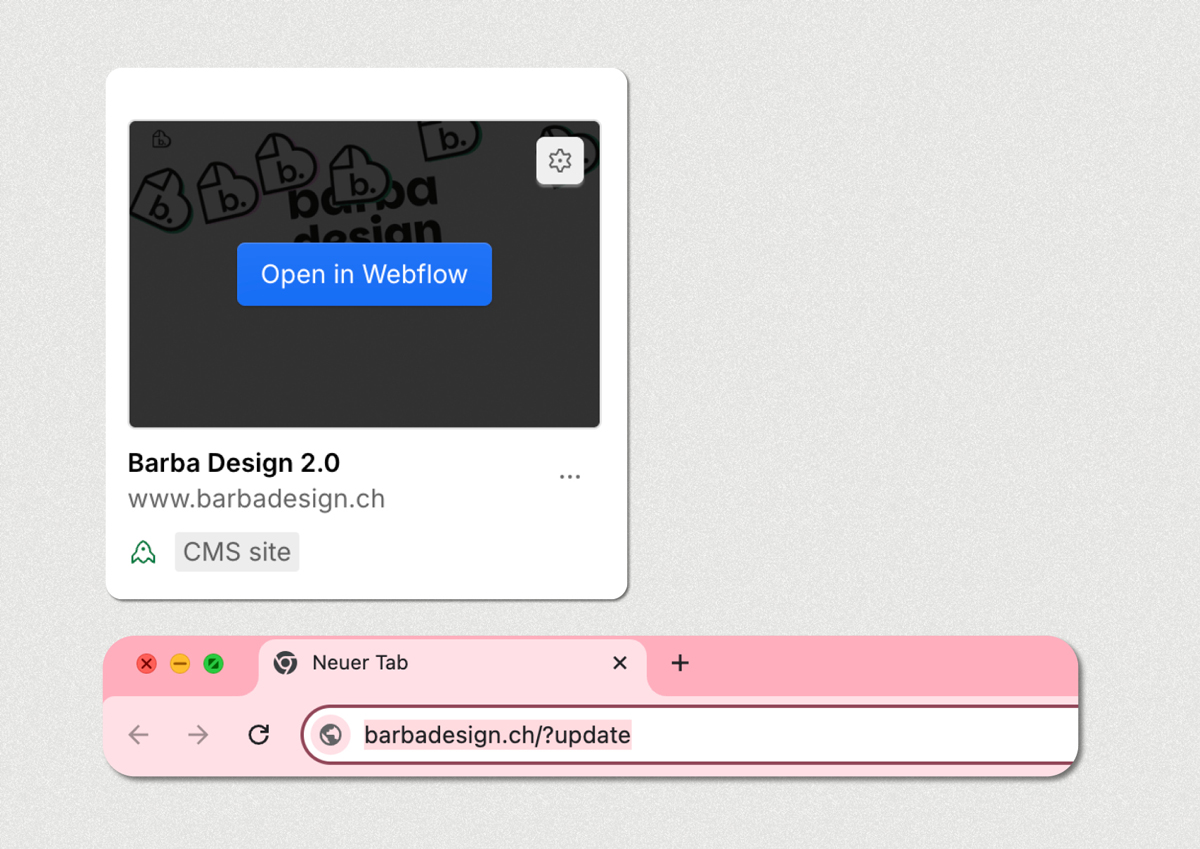
Aktion: Fahre mit der Maus über dein Projekt und klicke auf «Open in Webflow».

Tipp: Für einen schnelleren Zugang zum Content Editor kannst du die URL deiner Website um «?update» ergänzen

Beispiel: barbadesign.ch/?update

5.

Einstieg in den Webflow Content Editor

Der Editor öffnet sich direkt auf deiner Website.

Wichtigster Bereich für dich:

  • CMS Collections (wie bisher, nur in neuer Ansicht)
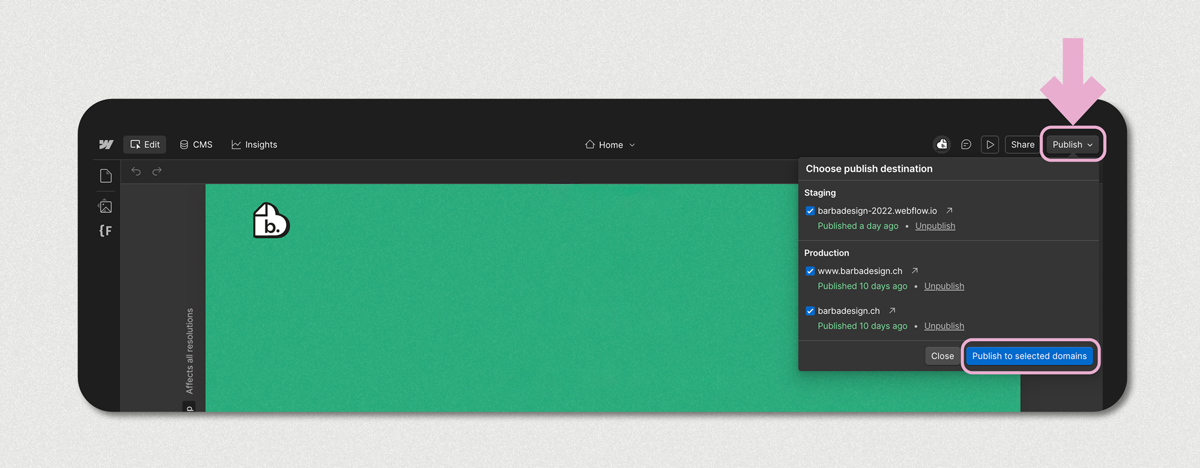
  • Publish-Button oben rechts zum Veröffentlichen
6.

CMS-Inhalte bearbeiten

CMS‑Einträge bearbeiten

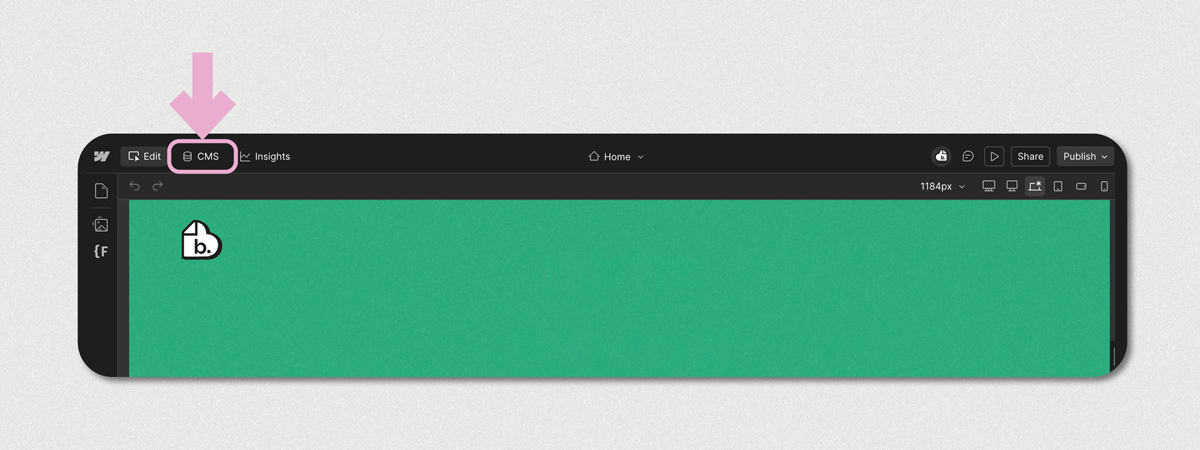
  • Klicke oben auf «CMS»
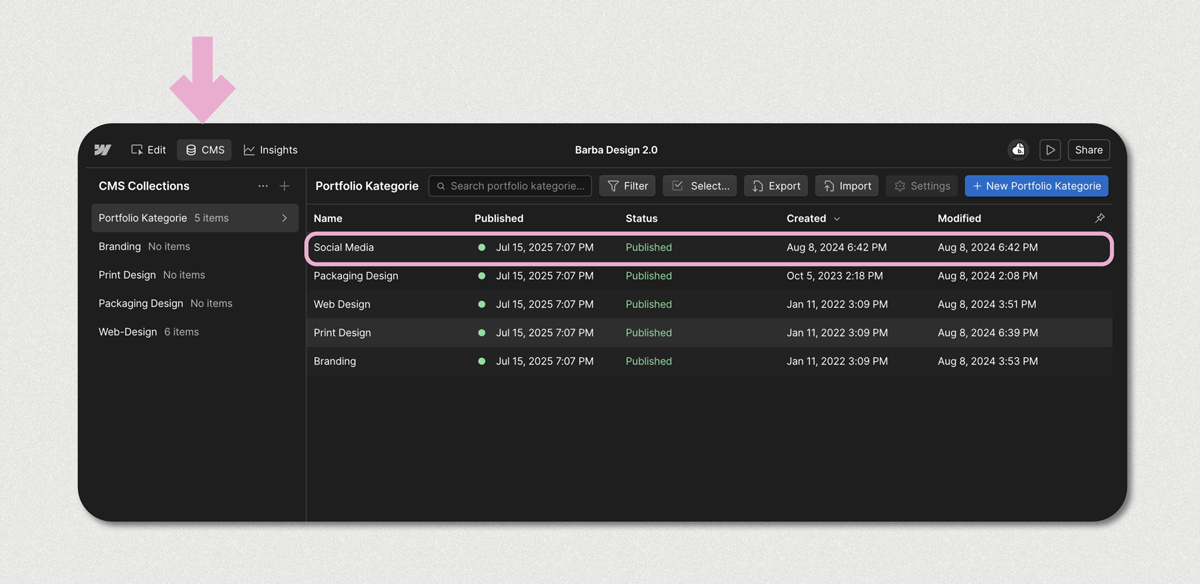
  • Öffne die gewünschte Collection
  • Wähle einen Eintrag aus
  • Bearbeite die Felder
  • Klicke auf Publish
7.

Vorschau Ansicht (Preview Mode)

Die Vorschau hilft dir, deine Änderungen zu prüfen, bevor du sie veröffentlichst. Du siehst die Seite dabei so, wie sie später für Besucher*innen aussieht – ohne Editor-Elemente.

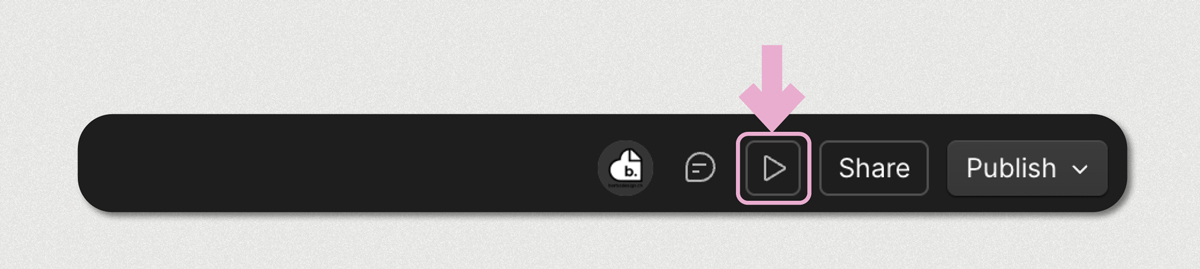
Aktion:
Klicke oben rechts auf das Play-Icon.

Beim Bearbeiten eines CMS-Eintrags kannst du vor dem Veröffentlichen auch auf das Auge-Symbol klicken, um eine Vorschau deiner Änderungen direkt zu sehen.

8.

Änderungen veröffentlichen

Damit deine Anpassungen auf der Live-Website sichtbar werden:

Aktion:
Klicke oben rechts auf «Publish» und dann unten auf «Publish to selected domains»

9.

Fertig – so geht’s weiter

Du kannst jetzt Inhalte selbstständig bearbeiten und veröffentlichen.

Achte darauf, die bestehenden Strukturen beizubehalten, damit das Design konsistent bleibt.

Wenn du unsicher bist, melde dich lieber kurz – so vermeiden wir Fehler.